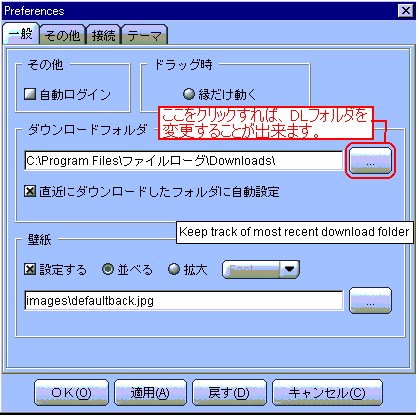
デフォルトでは「C:\Program Files\ファイルローグ\Downloads」に設定されています。しかしMXと併用して使うことを考えたら、MXで指定している共有フォルダを選んでおいたほうが良いでしょう。
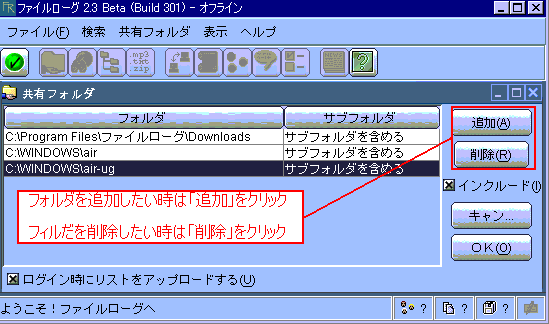
共有ファイルの設定の仕方は、filerogueメイン画面の上の方にある「共有フォルダ→編集」をクリック。するとウィンドウが出てきます。下の画像はちょっと?見難いですが我慢してください。それでこの画面ではあなたが他の人にDLされても良いファイルを選びますので、お好きなフォルダを指定してください。なおデフォルトではサブフォルダも共有されるようになっています。なおこの画面を閉じるときは追加ボタンの右上にある×を押してください。
□追加するときの注意
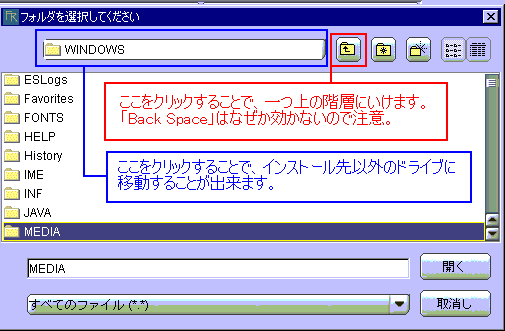
基本的にはMXと同じですが、ファイルローグの共有フォルダ追加画面はちょっと使い辛く、一つ上の階層に行く時に何故か Back Space が聞きません。ので下の図を参照にしてください。
それとデスクトップにあるフォルダを共有しようと思ってもデスクトップがなく、階層を一つあげるボタンをクリックしても各ドライブのトップにしかいけません。デスクトップのアドレスは「C\windous\デスクトップ」なので「C→windous→デスクトップ」と辿っていけばオッケーです。またインストール先以外のドライブに移動したいときは、青い枠で囲んだ所をクリックすれば移動可能です。
□削除するときの注意
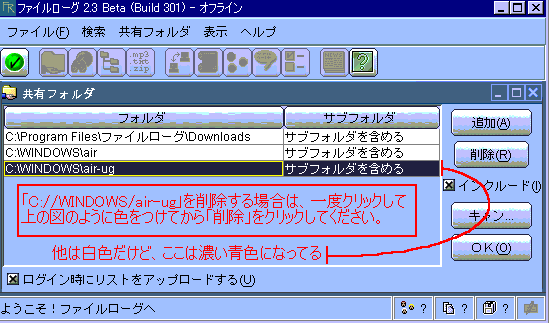
必要無くなったフォルダを削除するときは、当然のごとく「削除」ボタンを押すのですが一つ注意が。下を見てくれたらわかると思いますが、削除しようとするフォルダを一度クリックしてから「削除」ボタンを押してください。
ダウンロード先の指定は「表示→ユーザー設定」で可能です。 赤枠で囲んだボタンをクリックすればウィンドウが開きますので、新しいダウンロードフォルダを指定してください。
以上で設定はおしまいです。